
Asus роутер настроить VPN: гайд для пользователя
VPN на роутере Asus закрывает сразу все устройства в квартире, но не заменяет Happ там, где нужен личный профиль WireGuard из бота Nasa VPN. На vpnshield.club разберём, когда имеет смысл поднимать туннель в ASUSWRT, какие протоколы реально работают на домашних моделях и как сочетать роутер с клиентом Happ на ПК и телефоне без взаимных обрывов.
Зачем VPN на роутере, а не только в Happ
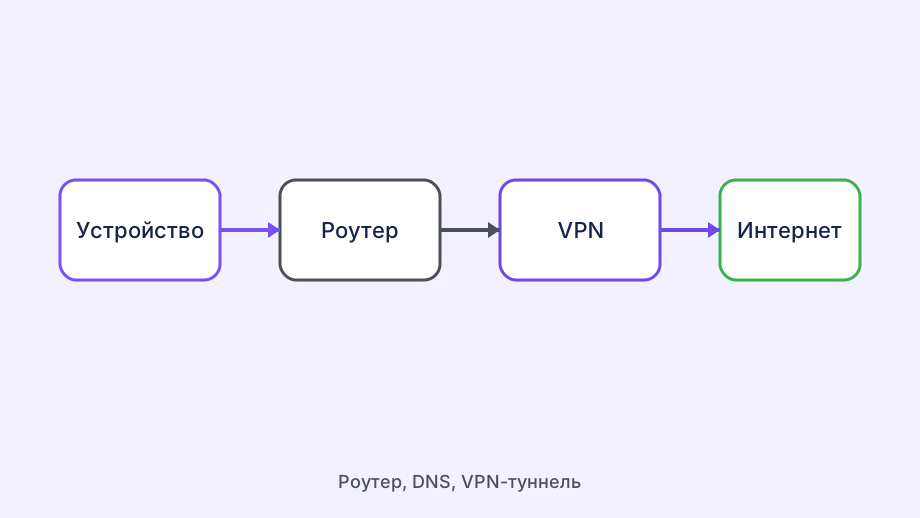
Роутерный VPN удобен для телевизора, приставки и гостевых гаджетов, куда клиент Happ не поставить. Один раз настроили OpenVPN или WireGuard в веб-интерфейсе — весь трафик Wi‑Fi идёт через туннель без отдельного Connect на каждом экране. Для ноутбука и смартфона это не всегда лучший вариант: смена сервера и обновление подписки на роутере сложнее, чем pull в приложении.
Happ с подпиской Nasa VPN живёт на уровне устройства: импорт subscription URL, выбор узла, мгновенное переподключение. Бот выдаёт профиль под WireGuard — роутер Asus его напрямую не «скармливает» так же просто, как desktop-клиент. Поэтому типичная схема: роутер для «немых» устройств, Happ — для ПК и телефона с отдельными ключами из бота.
Не путайте VPN-провайдера и VPN-клиент. Nasa VPN продаёт доступ и ключи в Telegram-боте; Happ только поднимает туннель по этим ключам. На роутере вы настраиваете другой источник — файл .ovpn от сервиса или свой VPS. Смешивать корпоративный профиль с домашним Happ на одном маршруте нельзя: два активных туннеля ломают default route.
Если цель — обойти блокировки на всех устройствах без возни с каждым приложением, роутер оправдан. Если нужна гибкость и быстрая смена страны на ноутбуке, начните с Happ на Windows: установка занимает меньше времени, чем прошивка и отладка ASUSWRT VPN Server.

Что поддерживает ASUSWRT из коробки
В разделе VPN на Asus обычно есть VPN Fusion, OpenVPN-клиент и сервер, иногда встроенный WireGuard на новых прошивках. Клиент подключает роутер к внешнему VPN — весь LAN уходит в туннель. Сервер делает наоборот: даёт доступ в домашнюю сеть извне. Для обхода ограничений в России чаще нужен именно клиент к внешнему узлу.
OpenVPN на роутере Asus стабилен, но тяжелее WireGuard по CPU. На бюджетных моделях RT-AX55 и ниже скорость может просесть сильнее, чем на ПК с Happ. WireGuard на роутере быстрее, но не каждый провайдер VPN отдаёт готовый конфиг под Merlin или stock firmware — у Nasa VPN основной путь через Happ, не через .conf для роутера.
Перед настройкой обновите прошивку: в старых сборках VPN Fusion глючит с двойным NAT от провайдера. Проверьте, что WAN получает «белый» или хотя бы стабильный серый IP — иначе входящие подключения к VPN Server не взлетят, хотя исходящий клиент может работать.
Сохраните резервную копию настроек роутера в Administration → Restore/Save. Ошибка в маршрутах VPN легко отрезает доступ к веб-интерфейсу — без бэкапа придётся сбрасывать кнопкой Reset.
Пошаговая настройка OpenVPN-клиента на Asus
Скачайте .ovpn и сертификаты у вашего VPN-сервиса — не у Happ/Nasa VPN, если они не выдают роутерный профиль. В панели роутера откройте VPN → VPN Client → Add profile, выберите OpenVPN, загрузите файл или вставьте ключи вручную.
Включите «Redirect Internet traffic» или аналог, если нужен полный туннель, а не только доступ к удалённой сети. Для split-tunneling укажите исключения вручную — на Asus это менее гибко, чем в Happ на ПК.
Нажмите Activate и дождитесь зелёного статуса. Проверьте IP с любого устройства в Wi‑Fi: он должен смениться. Затем DNS leak test — запросы не должны идти к провайдеру, иначе сайты будут «видеть» вас по-старому.
Если статус Connected, а сайты не открываются, отключите IPv6 на WAN и LAN на время теста — на части прошивок IPv6 обходит туннель. Второй частый случай — конфликт с Happ на ПК: отключите Connect в клиенте, пока тестируете роутер.
- Обновить прошивку Asus и сохранить бэкап настроек
- Получить .ovpn или WireGuard-конфиг у VPN-провайдера
- Создать VPN Client профиль в ASUSWRT
- Включить маршрутизацию всего интернет-трафика
- Проверить IP и DNS с устройства в Wi‑Fi
- Отдельно настроить Happ на ПК с ключом из бота Nasa VPN
Happ на устройствах рядом с роутерным VPN
ПК и телефон лучше подключать через Happ с отдельным профилем из бота Nasa VPN. Один subscription URL на роутер и на ноутбук одновременно — разные истории: роутеру нужен свой формат, Happ — subscription URL с WireGuard-узлами.
Импорт в Happ: скопируйте ссылку в Telegram-боте, вставьте в клиент на Windows, выберите сервер, Connect. Проверьте IP. Pull подписки обновляет список узлов после оплаты — на роутере такого pull нет, там правите конфиг вручную.
Не держите активным VPN на роутере и Happ на том же ноутбуке: двойной туннель даёт «подключено, но ничего не грузится». Либо весь дом через роутер, либо только ПК через Happ — для мобильности второй вариант проще.
Для второго устройства запросите в боте ещё один ключ. Лимит слотов общий: роутерный профиль у стороннего сервиса и два Happ-ключа — три разные подписки, не один URL на всё.
Типичные сбои на Asus
«VPN Client connected», скорость 5 Мбит — слабый CPU роутера или далёкий OpenVPN-сервер. Попробуйте ближний узел или WireGuard, если прошивка позволяет. Happ на ПК при том же провайдере часто быстрее именно из-за железа.
Пропал доступ к 192.168.1.1 после включения клиента — сбились маршруты. Зайдите по кабелю, отключите VPN Client, восстановите настройки из бэкапа. Не включайте «Block routed clients» без понимания, кого режете.
Smart TV перестала открывать приложения — некоторые стриминги банят дата-центровые IP VPN. Роутерный туннель не переключить за секунду; на Happ смена сервера в клиенте занимает пару кликов.
После перезагрузки роутера VPN Client не поднимается сам — включите Auto-reconnect в профиле и проверьте логин/пароль .ovpn. Просроченный ключ на роутере молча отваливается так же, как просроченный subscription URL в Happ.
Когда роутер не нужен
Один ноутбук и телефон — достаточно Happ и бота Nasa VPN. Установка на Windows, импорт URL, проверка WireGuard-туннеля решают задачу без прошивки роутера.
Частая смена страны и серверов — Happ удобнее. Роутерный VPN настраивают «на год», клиент — под ежедневные задачи.
Гостевой Wi‑Fi и соседи: весь трафик через ваш платный VPN на роутере — лишний расход слотов и риск утечки пароля от .ovpn. Раздавайте гостям обычную сеть, VPN включайте точечно.
Если Asus старый и тормозит на OpenVPN, не гонитесь за роутерным решением — апгрейд железа или Happ на каждом активном устройстве выйдет дешевле нервов.
Проверка на Wi‑Fi и LTE
Роутерный VPN влияет только на Wi‑Fi дома. LTE на телефоне с Happ — отдельный маршрут: протестируйте оба, если работаете и дома, и в дороге. Запишите, какой сервер в Happ стабилен на мобильном интернете.
После настройки роутера откройте на телефоне в Wi‑Fi сайт проверки IP — адрес должен совпадать с выходом VPN роутера. Отключите Wi‑Fi, включите LTE, подключите Happ — адрес сменится снова. Два разных мира, две диагностики.
DNS на роутере: пропишите резолверы VPN-сервиса в LAN settings, иначе Smart TV может утекать к провайдеру. В Happ DNS тянется из подписки — меньше ручной работы.
При жалобах в поддержку Nasa VPN указывайте, что роутер не в их зоне ответственности, если вопрос про .ovpn третьей стороны. По Happ на ПК — версию клиента, текст ошибки Connect, сеть Wi‑Fi или LTE.