
Как подключить впн на компе с телефона
Happ на компьютере ставят, когда подписка уже живёт на телефоне — и кажется, что «с телефона на комп» можно перекинуть одним движением. На vpnshield.club разберём рабочие способы: QR из бота Nasa VPN, пересылка subscription URL на ПК и почему копировать профиль с телефона нельзя, если нужны оба гаджета одновременно.
Два разных действия: телефон и ПК
Телефон с рабочим Happ — хороший ориентир, но не источник ключа для ПК, если вы хотите два независимых устройства. Профиль с телефона — уникальный ключ; вставить его на ПК значит один ключ на два гаджета и взаимные обрывы.
Правильный путь: на телефоне открыть бота Nasa VPN, запросить отдельный профиль «компьютер», передать subscription URL или QR на ПК. Телефон здесь — пульт к боту, а не «донор VPN».
Исключение: если ПК единственное устройство и телефон нужен только чтобы скопировать ссылку из бота — можно импортировать тот же профиль, но тогда отключите VPN на телефоне навсегда или отзовите мобильный импорт.
На vpnshield.club для сценария «оба работают» всегда два профиля из бота.
Способ 1: QR с телефона на экран ПК
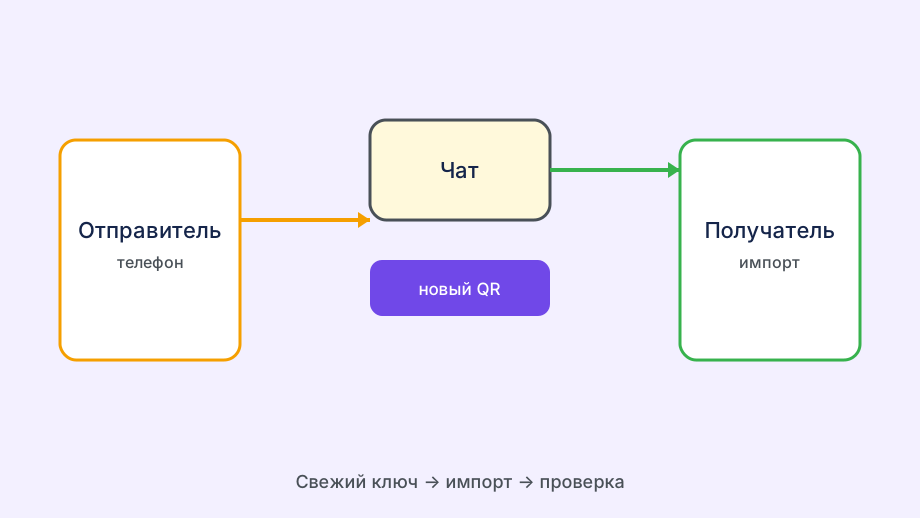
В боте на телефоне запросите профиль для ПК. Покажите QR на экране телефона. На компьютере в Happ выберите добавление по QR — если desktop-клиент поддерживает камеру или «сканировать с файла», сфотографируйте экран телефона вторым устройством или используйте встроенный захват.
На практике на Windows чаще проще не QR, а копирование URL — см. способ 2. QR удобен, когда ПК без доступа к Telegram, а телефон рядом.
Яркость экрана телефона поднимите, блики уберите — плохой скан даёт пустой профиль.
После импорта список серверов должен появиться за секунды. Пусто — повторите с новым скрином или URL.
Способ 2: subscription URL с телефона на ПК
В боте Nasa VPN на телефоне скопируйте subscription URL для профиля «компьютер». Перешлите себе в «Избранное» Telegram или откройте Telegram Desktop на том же ПК — ссылка синхронизируется между устройствами аккаунта.
В Happ на Windows или macOS: добавить профиль → вставить ссылку → дождаться серверов. Убедитесь, что в ссылке нет переноса строки в конце.
Не отправляйте URL в общий чат «чтобы не искать» — безопасность ключа важнее удобства.
После вставки сразу Connect и проверка IP в браузере на ПК.
- В боте на телефоне запросить профиль для ПК
- Скопировать subscription URL или показать QR
- Передать ссылку на ПК через Telegram Desktop или избранное
- Импортировать в Happ на компьютере
- Connect и проверить IP и DNS на ПК
Telegram Desktop и без второго телефона
Если Telegram уже на ПК, бот открывается там же — телефон нужен только для 2FA при входе. Subscription URL копируете прямо на компьютере, телефон как переносчик не обязателен.
Телефон полезен, когда на ПК нет Telegram из-за политики работы — тогда QR или пересылка URL на почту себе (осторожно с безопасностью почты).
USB-передача .conf файла с телефона на ПК работает, если бот выдал файл — редкий, но валидный путь.

AirDrop с iPhone на Mac для текста ссылки — быстрый вариант в экосистеме Apple.
Системные разрешения на ПК после импорта
Первый Connect на Windows — подтвердите UAC. На macOS — разрешите VPN в System Settings. Без этого импорт с телефона «не сработает», хотя профиль в списке есть.
Брандмауэр Windows может спросить разрешение для Happ — разрешите частную сеть.
Если корпоративный прокси режет endpoint подписки, импорт с телефона пройдёт только когда ПК в той же сети, что и телефон при успешном pull — диагностируйте сеть.
После сна ноутбука переподключитесь вручную — импорт с телефона делается один раз, Connect — многократно.
Типичные ошибки
Скопировали URL с профиля телефона, а не создали «компьютер» — оба гаджета конфликтуют. Создайте новый профиль в боте.
Импортировали на ПК, телефон оставили с Connect при одном слоте — ПК не влезет. Отключите VPN на телефоне или расширьте тариф.
Ссылка обрезана при пересылке в мессенджере — пустой список серверов. Копируйте целиком из бота.
Старая версия Happ на ПК не понимает формат — обновите клиент с официального источника.
Проверка и дальнейшая жизнь профиля
На ПК проверьте IP, DNS и целевой сервис. На телефоне убедитесь, что свой профиль тоже работает — оба в лимите.
Сохраните URL ПК в менеджере паролей на компьютере — не зависьте от телефона при каждом переустановке.
Pull подписки на ПК после продления в боте — телефон pull не заменяет.
При смене ПК запросите новый профиль, старый отзовите — не переносите ключ клонированием диска.
Когда телефон — единственный интернет для ПК
Раздача hotspot с телефона на ноутбук для скачивания Happ и импорта — нормальный путь в поездке. Импорт и Connect делаются на ПК, раздача только даёт интернет для загрузки.
VPN на телефоне при раздаче и VPN на ПК — два туннеля, два слота, два профиля. Раздача не заменяет отдельный профиль на ноутбуке.
Если лимит один слот — включите VPN либо на телефоне при раздаче, либо на ПК после импорта, не на обоих.
Скорость при двойном туннеле падает — для настройки отключите VPN на телефоне, настройте ПК, потом решите, где держать Connect.
macOS и Windows: нюансы с телефона
На Mac с iPhone удобна цепочка: бот на iPhone → AirDrop текста URL → вставка в Happ на Mac. QR на Mac реже, чем на Windows.
Windows без камеры — только URL через Telegram Desktop или email себе. Проверьте, что почта не режет длинные строки.
Первый Connect на обеих ОС спросит разрешение VPN — подтвердите на ПК, телефон тут не поможет.
Happ в трее Windows после импорта с телефона — переподключайтесь оттуда, не возвращайтесь к телефону за каждым Disconnect.
Безопасность при передаче с телефона
Не диктуйте subscription URL голосом в кафе — длинная строка и посторонние уши.
Не фотографируйте QR на экране телефона и не кладите в публичный альбом — это ключ.
После успешного импорта на ПК удалите пересланное сообщение с URL из чата, если пересылали не в «Избранное».
Общий Wi‑Fi в коворкинге при передаче URL — используйте личный hotspot между телефоном и ноутбуком для копирования, если паранойя оправдана.
После настройки: телефон и ПК вместе
Оба с отдельными профилями при тарифе на два — нормальная конечная картина. Проверьте параллельный Connect пять минут.
Телефон больше не нужен для ежедневного VPN на ПК — URL сохраните в менеджере паролей на компьютере.
Pull на ПК делайте сами после продления; напоминание в календаре на дату окончания из бота.
Если ПК стационарный, а телефон мобильный — разные серверы могут работать лучше; запишите рабочие узлы для каждого.
Импорт с телефона на ПК через «Избранное» Telegram надёжнее скриншота QR — сжатие картинки часто ломает сканер Happ на desktop.
После настройки VPN на компьютере с телефона проверьте оба устройства на Wi‑Fi и LTE — маршрут у провайдера и у роутера ведёт себя по-разному.